Sorry,Japanese only
当サイト には 広告 宣伝 AD PR プロモーション が 含まれています。
- Office製品の旧アップデート方法 -
<Microsoft Office 2000 Office XP 製品 等で使用可能>
■ 更新日 平成 15年 7月 8日 ■
個人的趣味で提供しています。上記 更新日以降に仕様が変更されている
可能性があります。最新の仕様は、各個人で責任をもって調べて下さい。
内容が間違っていても苦情等はいっさい受け付けません。
Microsoft(R) Windows(R) XP Operating System は、米国およびその他の国における登録商標または商標です。
マイクロソフト製品は、米国 Microsoft Corporation の米国およびその他の国における登録商標または商標です。
記載されている社名、商品名、ロゴは、各社の商標または登録商標です。
 戻る
戻る  Home
Home
Microsoft Office製品 Update 自動検出機能
|
Windows Update 機能は よく知られていますが Office製品にも同様の
機能があります。Office 製品の最新のアップデートを見つけるには、
以下の手順を実行してみて下さい。
製品のアップデートは、Microsoft Office 2000 および Office XP で
使用可能なことを確認しています。
使用できない場合は、申し訳ありませんが・・・ 表示がでます。
表示された場合は ダウンロードセンターをご使用下さい。
※ 途中までは Windows Update 手動実行と同じ手順です。
※ 実行には、インターネットに接続されている必要があります。
|
2003年9月に実行方法が大幅に変更されました。新しい実行方法は、
こちらから参照することが可能 です。
|
 |
インターネット エクスプローラ を起動する。
( Internet Explorer または IE 等の表現もします。) |
 |
ツールの Windows Update をマウスでクリックする。
※ スタートメニューから Windows Update を選択することも
可能です。
|
 |
上記 Windows Update 画面 が表示されます。
Officeのアップデート をマウスでクリックする
※セキュリティ警告としてマイクロソフトから認証の画面が表示される場合が
あります。 はい を押して下さい。 サンプル画面が 下記にあり
※ Windows Update 中は 問題ないだろうと思われますが、まれに
他のホームページを見ている場合に 同様の 認証画面 がでる場合が
あります。怪しげな認証の場合は、決して はい を押してはいけません。
怪しげな認証の場合は トラブルの原因となる可能性があります。
|
Windows Update を 手動で実行する方法は こちら から
|
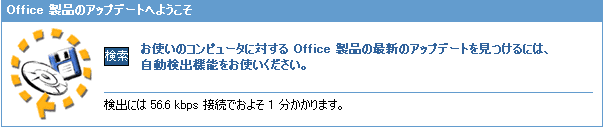 |
Office 製品のアップデートへようこそ が表示される。
検索 を マウスで クリックする。
※ お使いのコンピュータに対する Office製品の最新アップデートを見つけるには、
この自動検出機能をお使い下さい。
※セキュリティ警告としてマイクロソフトから認証の画面が表示される場合が
あります。 はい を押して下さい。 サンプル画面が 下記にあり
※ Office 製品のアップデート中は 問題ないだろうと思われますが、まれに
他のホームページを見ている場合に 同様の 認証画面 がでる場合が
あります。怪しげな認証の場合は、決して はい を押してはいけません。
怪しげな認証の場合は トラブルの原因となる可能性があります。
※ インターネットへ情報を送信するにあたって 注意のメッセージが表示される
場合があります。その場合は はい を選択して下さい。
例) インターネットへの情報を送信するとき、その情報をほかの人から
読み取られる可能性があります。続行しますか?
|
以下 セキュリティ警告 認証 画面のサンプルです。
( 1度認証すると しばらくこの画面は 表示されません )
|
 |
※ 悪用されないために 一部の文字や日付を消しています。
また 上記画面は Office updateのものを画面例としてます。 |
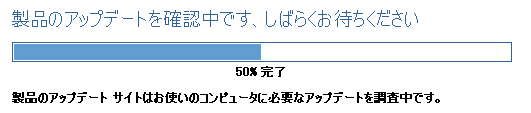 |
製品のアップデートを確認中です。しばらくお待ち下さい。
※ 製品のアップデート がないか確認されます。
|
アップデートモジュールが 存在すれば 以下の様な画面が表示されます。
※ 以下の画面は Office 2000 を ご使用中で あくまでも 未適用 例のです。
各ご使用のコンピュータ環境により 表示される内容は 違います。
実際には これ以外にも アップデートモジュールは いろいろあります。
|
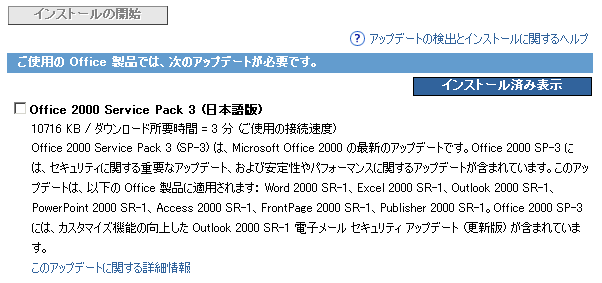 |
アップデートモジュールの □ を マウスでクリックして選択し( レ を付ける)
インストールの開始 をマウスでクリックして下さい。
※ 複数同時に適用できないアップデートモジュール等も存在します。その場合は
複数回 Office製品のアップデートを実行して下さい。
|
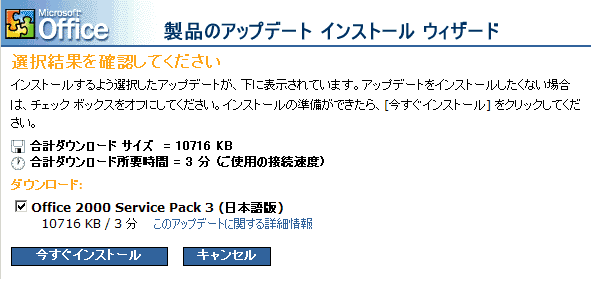 |
今すぐインストール を マウスで クリックする。
※ 上記内容は アップデートモジュールの選択例です。
|
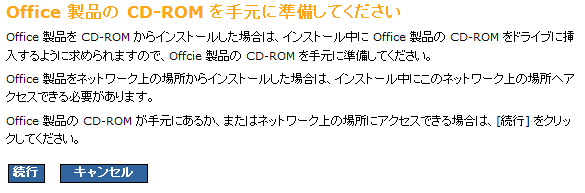 |
続行 を マウスで クリックする。
※ Office製品の CD-ROMをあらかじめご準備下さい。
|
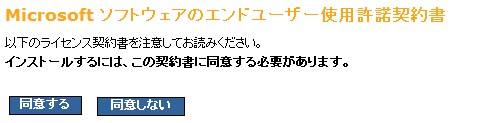 |
同意する を マウスで クリックする。
※ ライセンス契約書の内容は 画面上から削除 しています。
|
Windows で Microsoft Office 2000 SR-1 Professional を
設定しています。しばらくお待ち下さい。
必要な情報を収集しています...
等のメッセージが表示され しばらくしてから 製品CD-ROM の
要求メッセージが表示されます。
※ この部分に表示される製品名は ご使用の製品により 表現が
変わってきますので ご注意下さい。
|
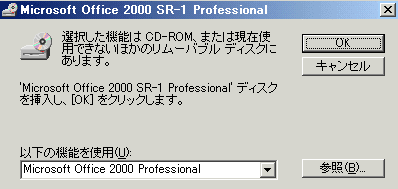 |
Office製品 のCD-ROMを CDドライブに挿入し
OK を マウスで クリックする。
以上で 先に選択したアップデートモジュールが
適用されます。
|
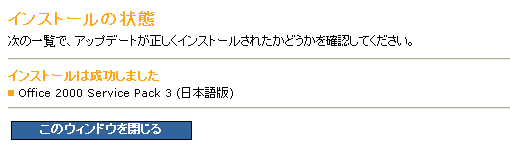 |
このウィンドウを閉じる を マウスで クリックする。
|
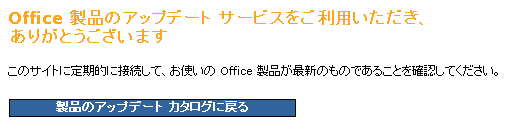 |
製品のアップデート カタログに戻る を マウスで クリックする。
更に適用する修正モジュールがあれば 再度表示されます。
※ 適用後に コンピュータを再起動して下さい。
私的には 更に適用する製品があっても 一度再起動を行ってから
再度インストールするのが 望ましいのではないかと思われます。
|
戻る Home
※ 当サイト には アフィリエイト を利用した 広告 宣伝 AD PR が 含まれています。
| 検索キーワード |
Microsoft Windows XP Home Professional
マイクロソフト ウインドウズ アップデート
Windows Update 手動実行 修正モジュール
最新 適用 Service Pack SP Office Update 2000 XP
EXCEL WORD PowerPoint Access
エクセル ワード パワーポイント アクセス |
2003 - 2004 TOYO All rights reserved.