| <広告 の 詳細 は 画像 を クリック して下さい> 上記 以外の お薦め便利ショップ リンク集 は こちら から |
- Spybot S&D 1.2 セットアップ方法 -
Spybot - Search & Destroy 1.2
<スパイウェア検出駆除ソフトのインストール方法>
■ 更新日 平成 15年 8月 14日 ■
個人的趣味で提供しています。上記 更新日以降に仕様が変更されている
可能性があります。最新の仕様は、各個人で責任をもって調べて下さい。
内容が間違っていても苦情等はいっさい受け付けません。
| <広告 の 詳細 は 画像 を クリック して下さい> 上記 以外の お薦め便利ショップ リンク集 は こちら から |
| 個人的に便利と思ったことを、メモ帳感覚で記述 | ||
| 高額医療費対策について | 身に覚えのない請求について | |
| Windows Update 手動実行 | Windows Update 自動更新 | |
| Office製品のアップデート | 自動更新の停止方法 | |
| Windows XP 関連で便利だと思ったことを、メモ帳感覚で記述 | ||
| ネットワーク共有名の自動検索 機能 | スタートメニュー クラシック設定 | |
| XPの パフォーマンス調整 | キーボード 文字入力の表示間隔 | |
| 時計の自動調整 機能 | ネットワーク TCP/IP DNS設定 | |
| 画面テーマ クラシック設定 | エラー報告機能 停止方法 | |
| WindowsXP VB6 VBA Format関数 (四捨五入) バグ情報 | ||
| Norton AntiVirus ウイルス対策に関する情報 | ||
| インストールと 初回設定 方法 | ウイルス発見時の画面例 | |
| LiveUpdate 実行方法 | ウイルス スキャン 実行方法 | |
| スパイウェアの検索 駆除方法 (Spybot1.3の場合) | ||
| インストール/セットアップ方法 | スパイウェア検出/駆除方法 | |
| ■◆□ グルメ情報 クーポン情報 満載 |
|
||||||||||||||||||||||||||||||||||||||||||||||||||
| スパイウェア 検出 駆除 ソフト Spybot - Search & Destroy 1.2 インストール方法 |
||||||||||||||||||||||||||||||||||||||||||||||||||
| Spybot のセットアップ方法(インストール方法)を説明します。 セットアップ中のメッセージは 英語ですが 簡単です。 Spybot のホームページからインストールプログラムを ダウンロードして下さい。 ダウンロードしたインストールプログラムを実行して下さい。 例) spybotsd12.exe |
||||||||||||||||||||||||||||||||||||||||||||||||||
| SpyBot - S&D 1.3 が提供が開始されました。 SpyBot - S&D 1.3 のインストール方法 は こちら から |
||||||||||||||||||||||||||||||||||||||||||||||||||
 |
| Welcome to the Spybot - Search & Destroy Setup Wizard 画面が表示されましたら Next ボタン を マウスでクリックして下さい。 |
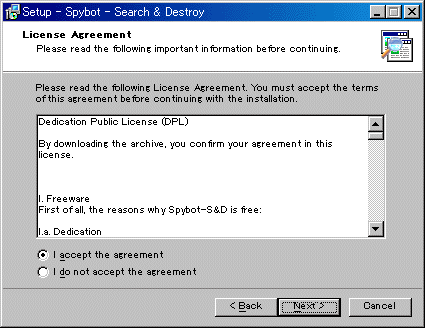 |
| License Agreement 画面が表示されましたら 英語ですが内容を一読し、内容に同意する場合は ◎ I accept the agreement をマウスでクリックして下さい。 (上記画面は マウスでクリックした状態です) Next ボタン を マウスでクリックして下さい。 ※ メッセージの内容に同意しない場合は、 Cancel ボタン を マウスでクリックして下さい。 |
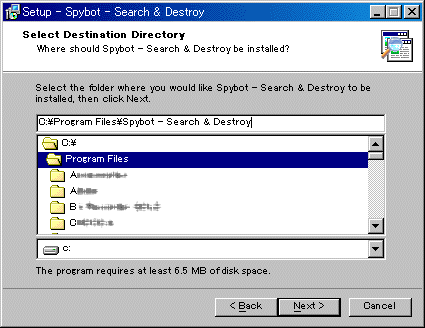 |
| Select Destination Directory 画面が表示されましたら Spybot インストール先ディレクトリ (フォルダ) を指定して 下さい。(通常は 初期値の状態 で問題ないです) Next ボタン を マウスでクリックして下さい。 ※ インストール先を変更したい場合は 任意のドライブ 任意のフォルダが 指定可能です。 ※ フォルダの内容を 非表示 処理しています。 |
 |
| Select Components 画面が表示されましたら インストールする構成を 選択して下さい。 Full installation (初期値) を選択 (通常は 初期値の状態で 問題ないです) Next ボタン を マウスでクリックして下さい。 |
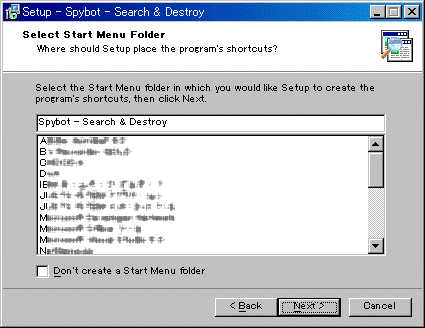 |
| Select Start Menu Folder 画面が表示されましたら Next ボタン を マウスでクリックして下さい。 ※ スタートメニューに登録したくない場合は、 □ Don't create a Start Menu folder を マウスでクリックして □ に レ を入れて下さい。 ※ スタートメニューの内容を 非表示 処理しています。 |
 |
| Select Additional Tasks 画面が表示されましたら 以下のオプションを 必要に応じて選択して下さい。 Additional icons (初期値は 選択 状態) □ Create desktop icons (ディスクトップにSpybotのアイコンを作成する) □ Create a Quick Launch icons (クイック起動にSpybotのアイコンを作成する) 上記画面は Create desktop icons を選択した状態です。 Next ボタン を マウスでクリックして下さい。 |
 |
| Ready to Install 画面が表示されましたら インストール指定に間違いがないか 確認して下さい。 間違いがあれば Back ボタンで 戻ることが可能です。 指定した内容に間違いがなければ Install ボタン を マウスでクリックして下さい。 |
 |
| Installing 画面が表示されましたら インストール処理が完了するまで しばらくお待ち下さい。 |
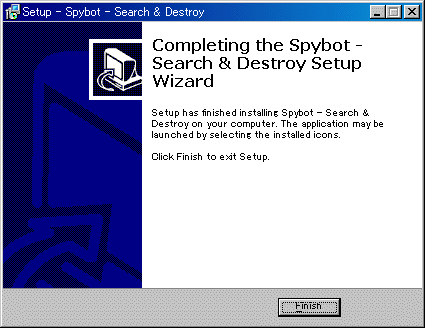 |
| Completing the Spybot - Search & Destroy Setup Wizard 画面が表示されましたら インストール処理終了です。 Finish ボタン を マウスでクリックして下さい。 |
| Spybot-Search&Destroy 初回起動 時のセットアップ |
 |
| Spybot - Search & Destroyを起動します。 スタートメニューから SpyBot -S&D(advance mode) を マウスでクリックして下さい。 |
 |
| 使用する言語を指定します。 Japanese(日本語)を マウスでクリックして下さい。 ※ この画面は 初期起動 時のみ表示されます。 2回目以降は 表示されません。 また 使用言語は 後で設定変更可能です。 |
 |
| 注意事項 が 表示されます。 今後 このメッセージを表示したくない場合は、 □次回からこのメッセージを表示しない を マウスでクリックして □ に レ を付けて下さい。 OK ボタン を マウスでクリックして下さい。 |
| 【互換性の警告】 Ad-Aware がインストールされていると、以下の警告メッセージが 表示されます。 |
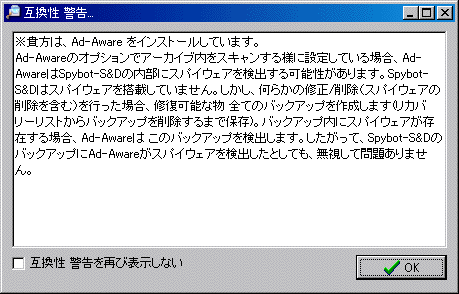 |
| 上記内容が 表示されましたら 内容を一読して下さい。 OK ボタン を マウスでクリックして下さい。 |
 |
| SpyBot - Search & Destroy の 初期画面が 表示されます。 初回使用時は まず最初に アップデータを検索 を 実行して下さい。 (また 必要に応じて アップデータを検索 を適度に実行する必要もあります) Spybot - S&D 1.2 アップデータを検索 の 使用方法は こちら から ※ まれに 原因は 不明ですが 初期起動時のみ 設定の設定画面が 表示される場合があります。アップデートを検索 を実行したい場合は 左下の オンライン(O) をクリックして アップデータを検索 を 実行して下さい。 |
| Spybot - S&D 1.2 スキャン開始 の使用方法は こちら から |
| 検索キーワード |
| Spybot - Search & Destroy 1.2 スパイウェア 日本語 検知 削除 修正 Microsoft Windows 98 ME NT 2000 XP 駆除 ソフトウェア |
2003 - 2004 TOYO All rights reserved.
 戻る
戻る Home
Home