− Spybot S&D 1.3 更新検索 −
Spybot - Search & Destroy 1.3
<スパイウェア検出駆除ソフトの 更新検索 方法>
− キャノンシステムソリューションズ株式会社 版 −
■ 更新日 平成 17年 4月 1日 ■
個人的趣味で提供しています。上記 更新日以降に仕様が変更されている
可能性があります。最新の仕様は、各個人で責任をもって調べて下さい。
内容が間違っていても苦情等はいっさい受け付けません。
| パソコン、モバイル、ソフトウェア 等々 お薦めショップサイト紹介 | ||||
| デルオンラインストア |
ソニースタイル |
|||
| ウィルコムストア |
富士通 |
パソコン工房 |
||
| エプソンダイレクト |
||||
| <広告 の 詳細 は リンク または 画像 を クリック して下さい> 上記 以外の お薦め便利ショップ リンク集 は こちら から |
||||
| ホテル・旅館・民宿 等々 都道府県別 お薦め宿泊サイト一覧 | ||||
| ■◆□ 都道府県別 お薦めゴルフ場 一覧 □◆■ | ||||
| 日本全国 大学 短大 専門学校 情報 | ||||
| 個人的に便利と思ったことを、メモ帳感覚で記述 | ||
| 高額医療費対策について | 身に覚えのない請求について | |
| Windows Update 手動実行 | Windows Update 自動更新 | |
| Office製品のアップデート | 自動更新の停止方法 | |
| Windows XP 関連で便利だと思ったことを、メモ帳感覚で記述 | ||
| ネットワーク共有名の自動検索 機能 | スタートメニュー クラシック設定 | |
| XPの パフォーマンス調整 | キーボード 文字入力の表示間隔 | |
| 時計の自動調整 機能 | ネットワーク TCP/IP DNS設定 | |
| 画面テーマ クラシック設定 | エラー報告機能 停止方法 | |
| WindowsXP VB6 VBA Format関数 (四捨五入) バグ情報 | ||
| Norton AntiVirus ウイルス対策に関する情報 | ||
| インストールと 初回設定 方法 | ウイルス発見時の画面例 | |
| LiveUpdate 実行方法 | ウイルス スキャン 実行方法 | |
| ■◆□ グルメ情報 クーポン情報 満載 |
| スパイウェア 検出 駆除 ソフト Spybot - Search & Destroy 1.3 更新検索 方法 |
| 日本販売代理店 キャノンシステムソリューションズ株式会社 販売 Spybot Search & Destroy 1.3 の更新検索 方法です。 上記以外のFreeware版と言う表現が正しいかはわかりませんが、 Spybot - Search & Destroy 1.3 の更新検索 方法は こちら から |
| |
| <広告 の 詳細 は 画像 を クリック して下さい> 上記 以外の お薦め便利ショップ リンク集 は こちら から |
![]() |
| Spybot - Search & Destroy を起動します。 スタートメニューから SpyBot - Search & Destroy (advanced) を マウスでクリックして下さい。 |
![]() |
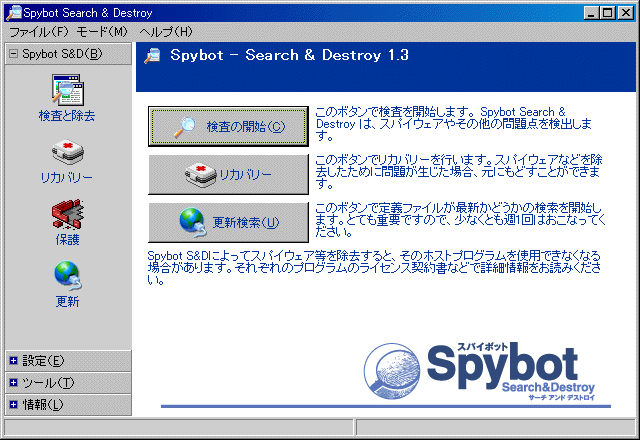
| Spybot - Search & Destroy 1.3 の 画面が 表示されます。 更新検索 を マウスでクリックして下さい。 ※ 初回実行時には 必ず新しい更新検索 が存在します。 新しい更新はありません。または エラー画面が表示される場合は、プロキシ設定が 必要な場合があります。初回実行にもかかわらず、新しい更新が存在しない場合は、 ご注意下さい!! 下記手順にて判断方法等も記述しています。参考にして下さい。 ※ 事前に インターネット接続されている必要があります。 Internet Explorer 等のブラウザを起動して 接続確認をして下さい。 |
| プロキシの情報を必要に応じて設定して下さい。 | |||
| プ ロ キ シ の 情 報 を 必 要 に 応 じ て 設 定 し て 下 さ い |
![]() |
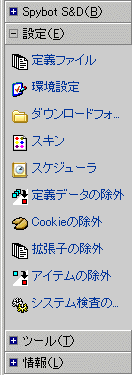
プロキシ (PROXY) の指定が必要な場合は、 左のメニューの中から 設定(E) の 環境設定 をマウスで クリックして下さい。 |
|
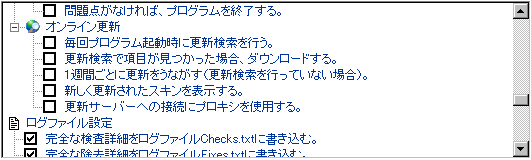
| 設定の 環境設定 から プロキシの設定を行います。 設定項目にて スクロールを行い 下記画面を表示して下さい。 |
|||
![]() |
|||
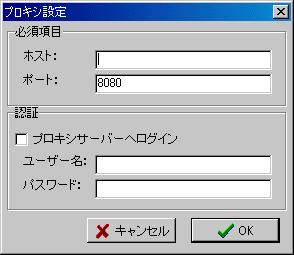
| 上記 設定項目の中に 以下の項目があります。 +− ● オンライン更新 +− − 中略 − (実際は 上画面のイメージです) +− □ 更新サーバーへの接続にプロキシを使用する。 □ 更新サーバーへの接続にプロキシを使用する。 の左の □ を マウスで クリックすると 下記 プロキシ設定 画面が表示されます。 |
|||
|
|||
| Spybot - S&D を 一度 終了させ 再度 起動させて下さい。 その後 再度 更新検索 実行して下さい。 ※ プロキシの設定は 再起動しなくても有効ですが 再起動なしで その後 更新モジュールを適用すると 設定が残っていない場合があります。 (プログラムの修正で 自動的に再起動が実行された場合 等々) |
|||
![]() |
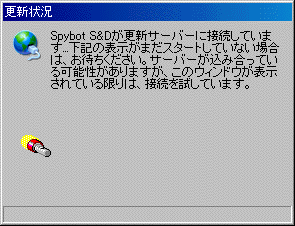
| 更新状況として 上記画面が表示されます。しばらくお待ち下さい。 ※ 1回目のアップデート実行時には、必ず更新モジュール が 存在します。更新モジュールが存在しない場合は、ご注意下さい!! |
![]() |
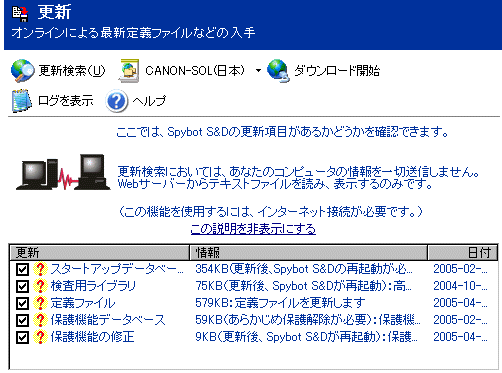
| 適用可能な アップデータは 全て選択して □ に レ を付けて下さい。 その後に ダウンロード開始 をマウスでクリックして下さい。 ※ 上記画面は 更新モジュール一覧 例です。実際の更新検索 時と 違いますので ご注意下さい。 |
| 更新モジュール適用が終了しましたら 必要に応じてSpyBot-S&D を 再起動して下さい。 ※ 通常は 再起動を行わなくても 問題ないです。 また、システム等のアップデートが行われた場合は、Spybot - S&D が 自動的に再起動が実行されると思われます。 |
| Spybot - S&D 1.3 検査の開始 使用方法は こちら から |
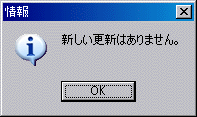
| 更新検索 して 適用可能なアップデータが存在しない場合は 以下の メッセージが表示されます。 |
![]() |
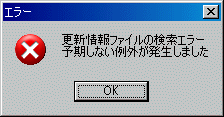
| プロキシ設定が必要で設定してない場合、以下の様な エラーメッセージが 表示される場合があります。ご参考まで。。。 |
![]() |
| ダウンロード開始 中に 以下のようなエラーが まれに発生する 場合があります。その場合は、再度 ダウンロード開始 を 必ず 実行して下さい。 ※ 下記 画面例は 不良なチェックサム というエラーが発生したときのもの です。場合によっては エラー内容が違いますのでご注意下さい。 |
![]() |
| 何回 ダウンロード開始 を実行しても エラー解決しない場合は、 しばらく時間をおいてから 再度 実行してみてください。 また 接続先のサーバを 変更することも可能です。 ダウンロード開始 左の ▼で 接続先サーバを選択 して下さい。 接続先を変更後、ダウンロード開始 を実行して下さい。 ※ 現在 接続先サーバは 1つ しか存在していません。 今後 増える可能性もあります。 |
| 検索キーワード |
| Spybot - Search & Destroy 1.2 1.3 スパイウェア 日本語 検知 削除 修正 Microsoft Windows 98 ME NT 2000 XP 駆除 ソフトウェア |
2005 TOYO All rights reserved.