| <広告 の 詳細 は 画像 を クリック して下さい> 上記 以外の お薦め便利ショップ リンク集 は こちら から |
- Norton ごみ箱 使用方法 UnErase Wizard -
<Norton ごみ箱 使用方法 UnErase Wizard >
■ 更新日 2006年 2月 24日 ■
個人的趣味で提供しています。上記 更新日以降に仕様が変更されている
可能性があります。最新の仕様は、各個人で責任をもって調べて下さい。
内容が間違っていても苦情等はいっさい受け付けません。
| <広告 の 詳細 は 画像 を クリック して下さい> 上記 以外の お薦め便利ショップ リンク集 は こちら から |
| 個人的に便利と思ったことを、メモ帳感覚で記述 | ||
| 高額医療費対策について | 身に覚えのない請求について | |
| Windows Update 手動実行 | Windows Update 自動更新 | |
| Office製品のアップデート | 自動更新の停止方法 | |
| Windows XP 関連で便利だと思ったことを、メモ帳感覚で記述 | ||
| ネットワーク共有名の自動検索 機能 | スタートメニュー クラシック設定 | |
| XPの パフォーマンス調整 | キーボード 文字入力の表示間隔 | |
| 時計の自動調整 機能 | ネットワーク TCP/IP DNS設定 | |
| 画面テーマ クラシック設定 | エラー報告機能 停止方法 | |
| WindowsXP VB6 VBA Format関数 (四捨五入) バグ情報 | ||
| Norton AntiVirus ウイルス対策に関する情報 | ||
| インストールと 初回設定 方法 | ウイルス発見時の画面例 | |
| LiveUpdate 実行方法 | ウイルス スキャン 実行方法 | |
| スパイウェアの検索 駆除方法 (Spybot1.3の場合) | ||
| インストール/セットアップ方法 | スパイウェア検出/駆除方法 | |
 シマンテック社 Norton AntiVirus シリーズ ウイルス定義ファイル Intelligent Updater用 自動ダウンロード ツール 詳細 ダウンロードは こちら から |
||
| Norton AntiVirus 2004 |
Norton AntiVirus 2005 |
Norton AntiVirus 2006 |
||||||||||||||||||
|
|
|
||||||||||||||||||
| Norton AntiVirus 2006 と InkSaver 2.0 の不思議な現象 | ||||||||||||||||||||
|
||||||||||||||||||||||||||||||||||||||||||||||||||
| Norton ごみ箱 使用方法 |
||||||||||||||||||||||||||||||||||||||||||||||||||
| Norton ごみ箱 UnErase Wizard の 使用方法を 説明します。 |
||||||||||||||||||||||||||||||||||||||||||||||||||
|
||
 |
||
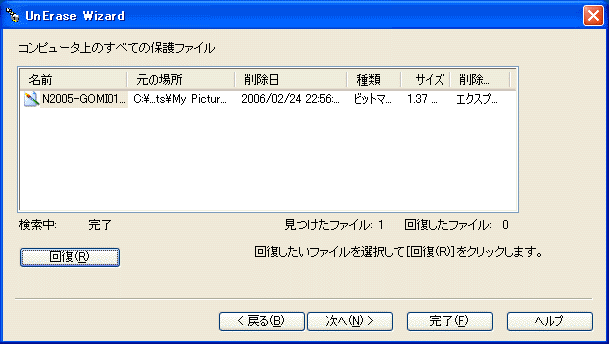
| UnErase Wizard の画面が表示されます。 コンピュータ上のすべての保護ファイルの一覧が表示されます。 回復したいファイルを選択して 回復 を マウスで クリックします。元の場所 に ファイルが復元されます。元の場所に 同じファイルがあれば 上書き確認が出ます。 |
| 元の場所 と違う場所に ファイルを回復したい場合 |
|
 |
|
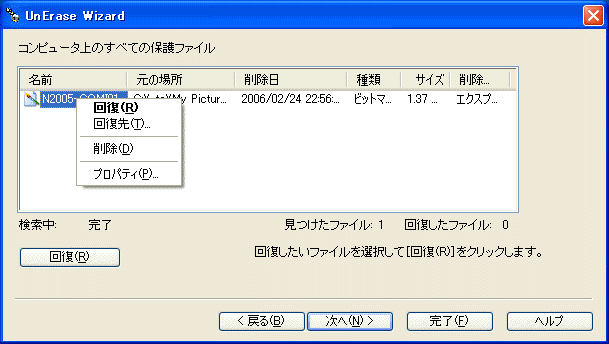
| ファイルを選択して、マウスの 右クリックを 行います。 回復 回復先 削除 プロパティ が表示されます。 回復先 を マウスで クリックする。 |
|
 |
|
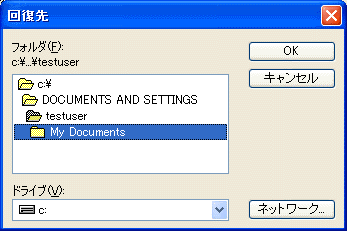
| 任意の 回復先 を指定して OK を マウスでクリックして下さい。 ※ 画面は 復元先 フォルダ 一覧例です。 |
| Norton ごみ箱 から 通常のごみ箱 に戻したい場合 (起動変更) |
||
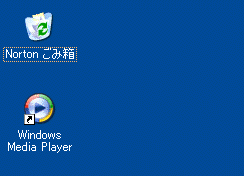 |
Norton ごみ箱 のアイコンを選択して マウスの 右クリックを 行います。 |
|
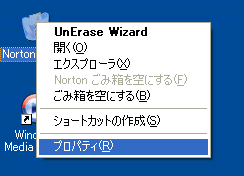 |
プロパティを選択します。 |
|
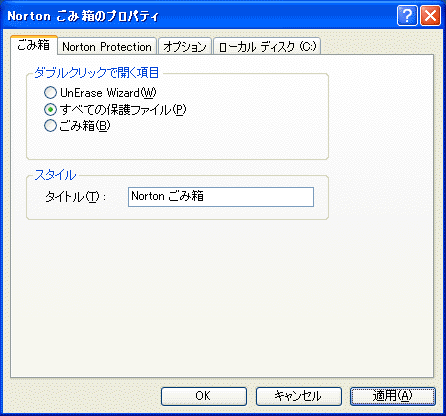
| UnErase Wizard は UnErase Wizard が起動します。 ※ 起動変更をした場合、回復は これを選択して起動します。 ごみ箱を空にする 場合は、ごみ箱を空にする を選択して下さい。 |
||
 |
||
| ごみ箱 を マウスで選択して、適用 ボタンをクリックして下さい。 すべての保護ファイル から ごみ箱 に変更することにより 起動する プログラムを UnErase Wizard から 変更が 可能です。 同時に、タイトルの変更 も行うことが可能です。 |
||
| 保護ファイル(回復可能ファイル) 保存期間の変更方法 |
||
|
Norton ごみ箱 のアイコンを選択して マウスの 右クリックを 行います。 |
|
|
プロパティを選択します。 |
|
 |
||
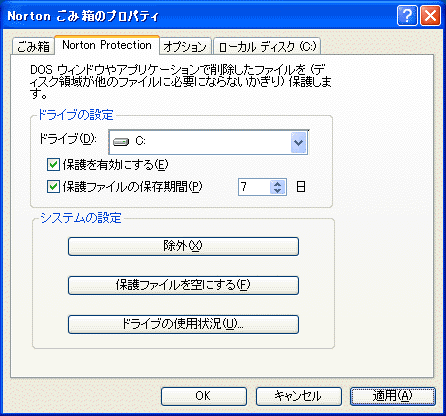
| 保護ファイルの保存期間 を 設定して下さい。(初期値 7日) 設定変更 確認後、 適用 ボタンをクリックして下さい。 保護機能を 使用しない場合は、保護を有効にする の レ を外すことで可能です。 その場合は、保護ファイルを空にする のも同時に行うことをお薦めします。 ※ 保護を有効にする 保護ファイルの保存期間 の設定は ドライブ単位での 設定になります。複数ドライブある場合は、ご注意下さい。 |
||
| ■◆□ グルメ情報 クーポン情報 満載 |
| 検索キーワード |
| Symantec シマンテック Norton ノートン 回復 AntiVirus SystemWorks Internet Security 2005 UnErase Wizard ごみ箱 ゴミ箱 |
2006 TOYO All rights reserved.
 戻る
戻る Home
Home