| <広告 の 詳細 は 画像 を クリック して下さい> 上記 以外の お薦め便利ショップ リンク集 は こちら から |
- Spybot S&D 1.3 スキャン開始方法 -
Spybot - Search & Destroy 1.3
<スパイウェア検出駆除ソフトのスキャン開始方法>
■ 更新日 平成 16年 6月 14日 ■
個人的趣味で提供しています。上記 更新日以降に仕様が変更されている
可能性があります。最新の仕様は、各個人で責任をもって調べて下さい。
内容が間違っていても苦情等はいっさい受け付けません。
| <広告 の 詳細 は 画像 を クリック して下さい> 上記 以外の お薦め便利ショップ リンク集 は こちら から |
| PSX DESR-7000 を 購入しました。画面のご紹介 | |
| PSX ホームメニュー使用方法 | PSX かんたん設定方法 |
| 個人的に便利と思ったことを、メモ帳感覚で記述 | ||
| 高額医療費対策について | 身に覚えのない請求について | |
| Windows Update 手動実行 | Windows Update 自動更新 | |
| Office製品のアップデート | 自動更新の停止方法 | |
| Windows XP 関連で便利だと思ったことを、メモ帳感覚で記述 | ||
| ネットワーク共有名の自動検索 機能 | スタートメニュー クラシック設定 | |
| XPの パフォーマンス調整 | キーボード 文字入力の表示間隔 | |
| 時計の自動調整 機能 | ネットワーク TCP/IP DNS設定 | |
| 画面テーマ クラシック設定 | エラー報告機能 停止方法 | |
| WindowsXP VB6 VBA Format関数 (四捨五入) バグ情報 | ||
| Norton AntiVirus ウイルス対策に関する情報 | ||
| インストールと 初回設定 方法 | ウイルス発見時の画面例 | |
| LiveUpdate 実行方法 | ウイルス スキャン 実行方法 | |
| スパイウェアの検索 駆除方法 (Spybot1.3の場合) | ||
| インストール/セットアップ方法 | スパイウェア検出/駆除方法 | |
| ■◆□ グルメ情報 クーポン情報 満載 |
|
||||||||||||||||||||||||||||||||||||||||||||||||||
| スパイウェア 検出 駆除 ソフト Spybot - Search & Destroy 1.3 スキャン開始 方法 |
||||||||||||||||||||||||||||||||||||||||||||||||||
| Spybot - S&D 1.2 スキャン開始方法 は こちら から |
||||||||||||||||||||||||||||||||||||||||||||||||||
| 日本販売代理店 キャノンシステムソリューションズ株式会社 販売 Spybot - S&D 1.3 スキャン開始方法 は こちら から |
||||||||||||||||||||||||||||||||||||||||||||||||||
 |
| Spybot - Search & Destroyを起動します。 スタートメニューから SpyBot -Search & Destroy を マウスでクリックして下さい。 |
 |
| Spybot - Search & Destroy の 画面が 表示されます。 画面上にも表示されていますが ご使用は 自己責任 でお願いします。 スキャン開始 を マウスで クリックして下さい。 クリック後、コンピュータ内 スパイウェアのスキャン処理が開始されます。 ※ スキャン開始を実行する前に 必要に応じて アップデータを検索 を実行して下さい。 SpyBot - S&D 1.3 アップデータを検索 の 使用方法は こちら から |
| スキャン開始 システム全体のスパイウェア及び他の全ての脅威のスキャンを開始します。 リカバリー 問題個所の修正/削除を行った後に不都合が発生した場合に使用します。 アップデータを検索 アップデータの検索がないか調べる場合に使用します。 |
 |
| スパイウェア チェック中 です。チェック処理が完了するまで しばらく お待ち下さい。進行状況は 画面下の スパイウェア チェック中 の 処理件数で確認できます。 ※ 急遽 スキャンを停止 したい場合は スキャン停止を マウスで クリックすることにより 停止可能です。 |
| スパイウェアが検知されない場合は 以下の画面が 表示されます。今回は 発見されませんでしたが、次回 発見される 可能性もあります。 新しいソフトをインストールしたり、インターネットに接続すると 新たに スパイウェアが侵入する可能性もあります。適度に 必要に応じて スパイウェアの検索を 定期的に実行して下さい。(重要) |
 |
| スパイウェアが検出された場合は 以下の画面が 表示されます。初回スキャン時は必ずと言って良いほど検出されます。 |
 |
| スキャン結果で 問題個所を修正/削除 可能なものは、各個人の責任 判断の元で □ に レ を付けて選択して下さい。 ※ スパイウェアを削除すると、使用できなくなるソフトウェアもあります。 修正/削除については、各個人の責任の元 行って下さい。 選択後に 問題個所を修正/削除 をマウスでクリックして下さい。 ※ 上記画面は スキャン結果一覧 例です。実際のスキャン開始 時と 違いますので ご注意下さい。 ※ 一覧の色分けの意味は以下の通り。詳細はヘルプをご参照下さい。 赤いエントリ は セキュリティ又はプライバシー問題あり 対策必要 黒のエントリ は システム内部の問題あり 緑のエントリ は 使用履歴 |
| DSO Exploit の修正が 何回実行しても 再度でてくるものがあります。 Spybot - S&D 1.3 のバグなのかもしれません。ご注意下さい。 |
| Alexa Related 横の + をクリックすると 以下の様に詳細が表示されます。 同様に他の結果の詳細を見たい場合は、+ をマウスでクリックして下さい。 ※ 以下の画面は表示例です。実際とは違うのでご注意下さい。 |
 |
| Windows Me 及び XP の場合は、システム復元ポイントを作成します。 |
|
 |
|
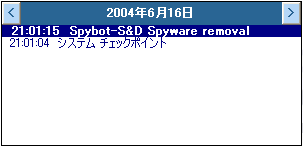
| システム復元ポイントが作成された 状態の画面 (ご参考) |
|
 |
|
 |
| チェックされたエントリを削除してもよいか 再度 確認 メッセージが 表示されます。 各個人の判断の上 選択内容に問題なければ はい ボタン を マウスでクリックして下さい。 ※ 修正/削除 処理を キャンセル したい場合は いいえ ボタン を マウスで クリックして下さい。 |
 |
| 修正/削除が終了した場合 上記画面が表示されます。 |
 |
| 上記 結果画面(例)の様に 問題個所の修正/削除 が行われました。 今回のスパイウェアの 検索/修正/削除 処理は 完了しましたが スパイウェアは 一度 駆除すれば終わりというわけではありません。 新しいソフトをインストールしたり、インターネットに接続すると 新たに スパイウェアが侵入される可能性もあります。適度に 必要に応じて スパイウェアの検索を 定期的に実行して下さい。(重要) |
| 対象ファイルがメモリ上にある為 修正/削除 できない場合は 以下の 警告メッセージ が表示されます。 |
|
 |
|
| 上記メッセージが表示された場合は いくつかの問題点が 修正/削除 できていません。次回の システム スタートアップで SpyBot - S&D を 実行するか ご判断下さい。 実行する場合は はい ボタン を マウスで クリックして下さい。 その後に 以下のような画面が表示されます。コンピュータ(パソコン)を 再起動して下さい。 |
|
 |
|
| Windows 起動時に Spybot - S&D が自動的に起動され スパイウェアの チェック処理が起動されます。 ※ ログイン画面が表示される場合は、その後に実行されます。 |
|
 |
|
| チェック処理が 終了しましたら Spybot - S&D が起動されます。 ※ スキャン停止 をクリックすることにより、スキャンを停止する事も 可能です。中止すると SpyBot - S&D の検索&修正/削除画面が 表示されます。SpyBot - S&D を終了させると Windowsの起動処理が 続行されます。ご注意下さい。 |
| 起動後 検索 & 修正/削除 を マウスで クリックして下さい。 |
|
 |
 |
| スキャン開始 を実行したときと 同じ画面 が表示されます。 スパイウェアの検索結果も既に表示されています。 修正/削除する項目を 再度確認し、各個人の 責任 判断の元で 問題個所を修正/削除 を マウスで クリックして下さい。 この後の処理は 事前に説明した処理と同様です。 ※ 検索 & 修正/削除 が表示されない場合は、 左側のメニューから選択して表示して下さい。 SpyBot - S&D を終了させると Windows の起動処理が 続行されます。 |
|
| 一部のスパイウェアは システム起動時でも 既に メモリ上にファイルが 読み込まれ Spybot - S&D でも修正/削除できないものが存在します。 その場合、この処理の繰り返しになってしまいます。ご注意下さい。 何回やっても 同じ処理が繰り返される場合は そのファイル名 等々を インターネットで検索すると 対処方法を見つけることができます。 |
|
| 事例として CnsMin 関連で この様な現象を聞いたことがあります。 私的にも 実際にテスト機器で確認したところ同様になりました。 ソフト名は 記述しませんが 検索サイトで CnsMin Spybot の 二つのキーワードで そう難しくなく見つけることができると思います。 |
|
| 検索キーワード |
| Spybot - Search & Destroy 1.2 1.3 スパイウェア 日本語 検知 削除 修正 駆除 Microsoft Windows 98 ME NT 2000 XP スパイウェア アドウェア ダイヤラー ジョークプログラム リモートアクセス ハッキングツール ソフトウェア |
2003 - 2004 TOYO All rights reserved.
 戻る
戻る Home
Home